
Daftar Isi
- Langkah‑Langkah Cara Membuat Mockup Kemeja Organisasi di Photoshop
- 1. Persiapan File Dasar
- 2. Memasukkan Desain ke Smart Object
- 3. Penyesuaian Warna dan Tekstur
- 4. Menambahkan Bayangan & Highlight
- 5. Memasukkan Model Manusia (Opsional)
- 6. Penyempurnaan Detail Kecil
- 7. Export dan Presentasi
- Tips Tambahan untuk Memaksimalkan Cara Membuat Mockup Kemeja Organisasi di Photoshop
- Gunakan Layer Mask daripada Eraser
- Manfaatkan Plugin Mockup Generator
- Perhatikan Resolusi Cetak
- Integrasi dengan Alat Produksi Lain
- Uji Coba dengan Stakeholder
- Studi Kasus: Mockup untuk Kegiatan Sosial
- Pertanyaan Umum Seputar Mockup Kemeja di Photoshop
- Apakah Saya Perlu Membeli Template Mockup?
- Bagaimana Cara Mengatasi Warna yang Tidak Akurat?
- Bisakah Saya Membuat Mockup untuk Kemeja dengan Pocket Tambahan?
- Apakah Mockup Bisa Digunakan untuk Desain Bordir?
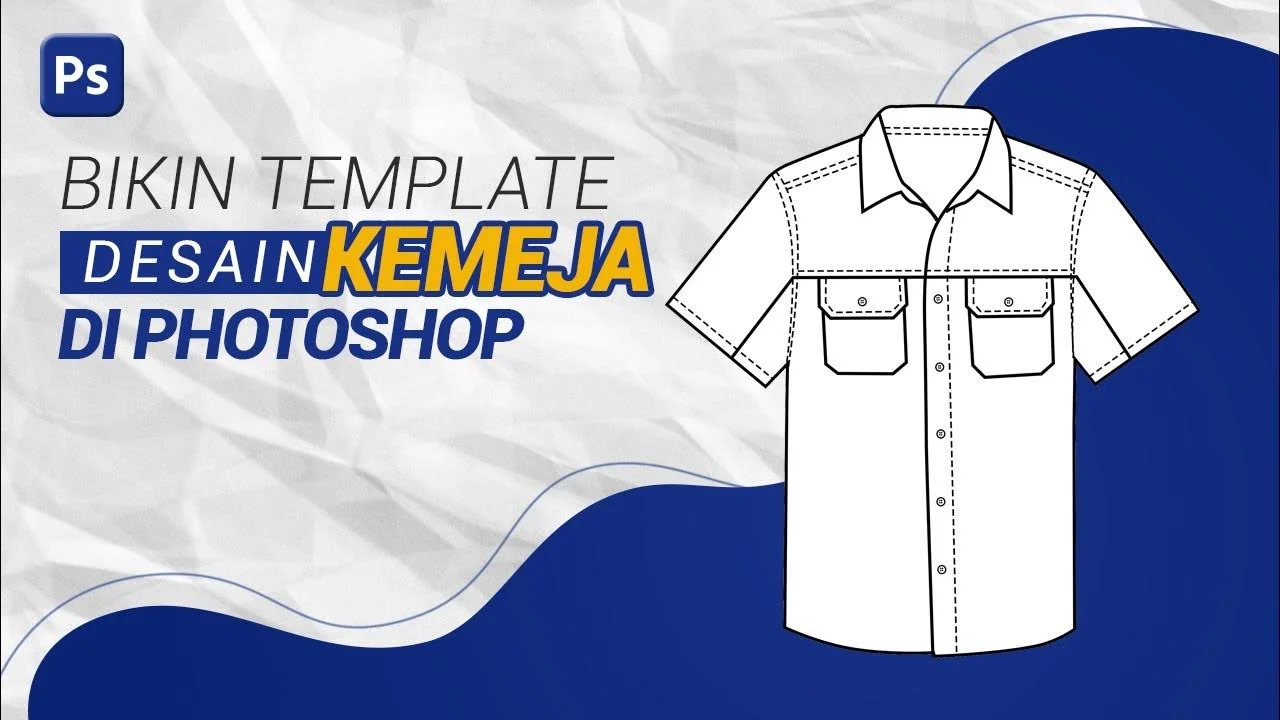
Siapa yang tidak ingin melihat desain kemeja organisasi tampak hidup sebelum diproduksi? Dengan cara membuat mockup kemeja organisasi di Photoshop, kamu bisa menampilkan logo, warna, atau detail khusus secara realistis tanpa harus mencetak fisik dulu. Mockup tidak hanya mempercepat proses persetujuan, tapi juga memberi gambaran visual yang memukau bagi stakeholder.
Pada artikel ini, saya akan membimbing kamu langkah demi langkah, mulai dari persiapan file hingga sentuhan akhir yang membuat mockup terlihat seolah‑olah sudah terpasang di tubuh manusia. Tidak perlu menjadi ahli Photoshop; cukup ikuti panduan santai namun profesional ini, dan kamu akan siap menghasilkan mockup yang siap dipresentasikan dalam rapat atau posting media sosial.
Selain itu, saya juga akan berbagi beberapa tips praktis yang biasanya tidak diajarkan dalam tutorial standar, seperti cara menyesuaikan cahaya agar terlihat natural, serta cara mengintegrasikan elemen branding lain seperti kemeja organisasi untuk kegiatan sosial. Yuk, langsung saja masuk ke prosesnya!
Langkah‑Langkah Cara Membuat Mockup Kemeja Organisasi di Photoshop
1. Persiapan File Dasar
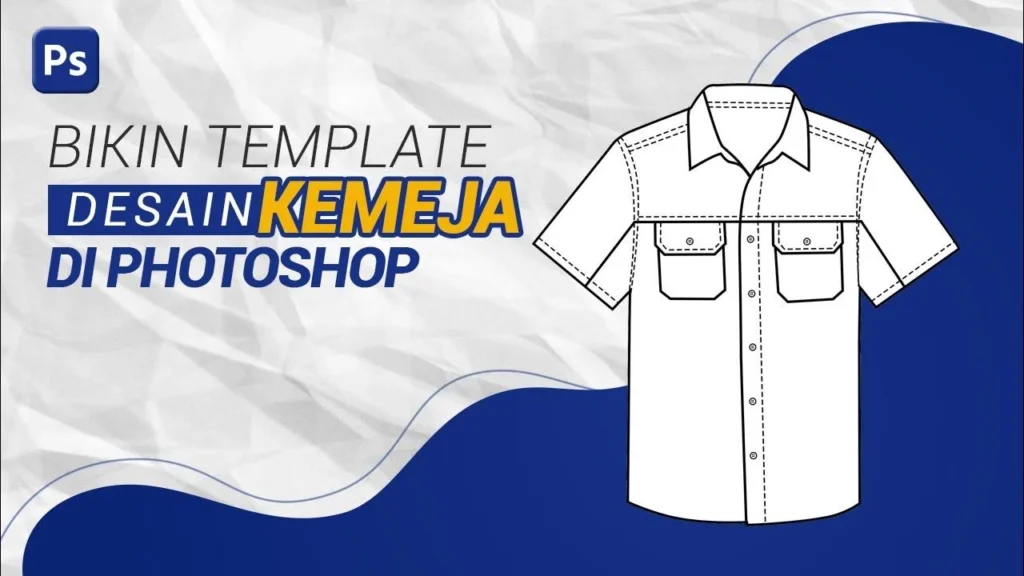
- Template Mockup. Unduh file PSD mockup kemeja dengan smart object. Banyak sumber gratis atau berbayar yang menyediakan format ini.
- Desain Logo & Grafis. Siapkan file AI atau EPS logo organisasi dengan resolusi tinggi, lalu export ke PNG transparan.
- Color Palette. Pastikan kamu memiliki kode warna (HEX atau Pantone) yang sesuai dengan identitas visual organisasi.
Setelah semua elemen tersedia, buka file PSD di Photoshop. Biasanya terdapat layer bernama “Your Design Here” yang berisi smart object. Double‑klik layer tersebut untuk membuka jendela baru.
2. Memasukkan Desain ke Smart Object
Di dalam smart object, buat dokumen baru dengan ukuran yang sama seperti area cetak kemeja (misalnya 3000 × 4000 px). Tempel logo atau desain grafis yang telah disiapkan, sesuaikan posisinya, lalu simpan (Ctrl+S). Photoshop otomatis akan menutup jendela smart object dan memperbarui tampilan mockup.
3. Penyesuaian Warna dan Tekstur
Untuk memastikan warna pada mockup cocok dengan bahan kemeja sebenarnya, gunakan Adjustment Layers seperti Hue/Saturation atau Color Balance. Jika kemeja berwarna gelap, tingkatkan Opacity pada layer “Overlay” yang meniru tekstur kain. Ini membantu meniru tampilan serat dan bayangan alami.
4. Menambahkan Bayangan & Highlight
Bayangan memberi kedalaman. Pilih Layer kemeja, tambahkan Layer Style → Drop Shadow dengan Angle yang sesuai sumber cahaya. Untuk highlight, duplikat layer kemeja, ubah blending mode menjadi Screen, lalu gunakan Mask untuk menyorot area yang terkena cahaya.
5. Memasukkan Model Manusia (Opsional)
Jika ingin mockup yang lebih realistis, tarik gambar model (bisa foto stok atau foto tim internal). Pilih Free Transform (Ctrl+T) untuk menyesuaikan ukuran, kemudian gunakan Warp agar kemeja menempel pada kontur tubuh. Pastikan pencahayaan model serasi dengan pencahayaan mockup.
6. Penyempurnaan Detail Kecil
Beberapa detail yang sering terlewat namun penting:
- Periksa seam lines pada lengan dan kerah agar tidak terdistorsi.
- Gunakan Gaussian Blur ringan pada bagian yang terlalu tajam, meniru efek kain yang melorot.
- Tambahkan Reflection tipis pada bagian depan kemeja untuk menambah kesan “wet look” bila diperlukan.
7. Export dan Presentasi
Setelah semua penyesuaian selesai, pilih File → Export → Save for Web (Legacy). Pilih format JPEG dengan kualitas 80–90% untuk keseimbangan antara ukuran file dan kualitas visual. Simpan juga versi PSD untuk revisi di masa mendatang.
Tips Tambahan untuk Memaksimalkan Cara Membuat Mockup Kemeja Organisasi di Photoshop
Gunakan Layer Mask daripada Eraser
Dengan Layer Mask, kamu dapat mengedit bagian desain tanpa menghancurkan pixel asli. Ini sangat membantu ketika harus menyesuaikan logo agar mengikuti kontur lengan atau kerah.
Manfaatkan Plugin Mockup Generator
Jika kamu sering membuat mockup, pertimbangkan plugin seperti Mockup Builder atau Placeit yang terintegrasi dengan Photoshop. Mereka mempercepat proses dengan satu klik, namun tetap memberi kontrol penuh atas warna dan tekstur.
Perhatikan Resolusi Cetak
Selalu cek resolusi akhir (biasanya 300 dpi) agar tidak terjadi pixelation saat desain dipindahkan ke produksi nyata. Ini juga memudahkan tim produksi meng‑convert file ke format yang mereka butuhkan.
Integrasi dengan Alat Produksi Lain
Jika organisasi kamu menggunakan mesin cetak heat press, pastikan mockup memperlihatkan area yang akan dipanaskan. Hal ini membantu tim produksi mengatur suhu dan tekanan secara optimal.
Uji Coba dengan Stakeholder
Sebelum finalisasi, kirimkan mockup ke anggota organisasi melalui email atau grup WhatsApp. Dapatkan masukan tentang ukuran logo, posisi, atau warna. Dengan feedback loop yang cepat, revisi menjadi lebih terarah.
Studi Kasus: Mockup untuk Kegiatan Sosial
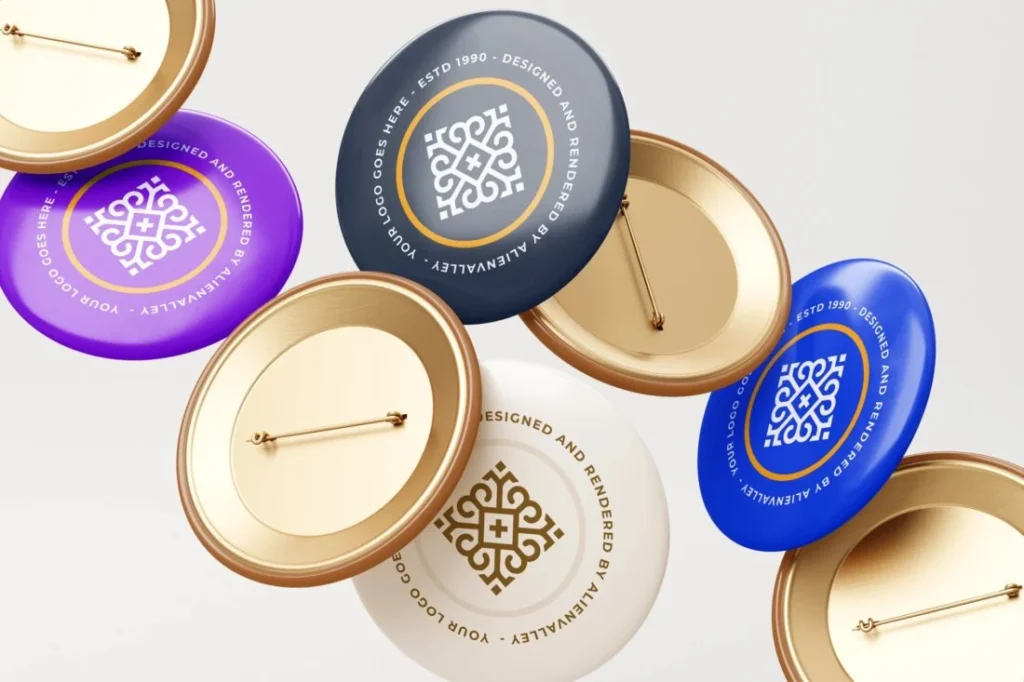
Salah satu contoh sukses penggunaan cara membuat mockup kemeja organisasi di Photoshop adalah pada proyek kemeja organisasi untuk kegiatan sosial. Tim desain membuat tiga varian warna, menampilkan logo di dada kiri, dan menambahkan tagline di belakang. Mockup tersebut ditampilkan dalam presentasi PowerPoint, memudahkan sponsor memahami nilai visual dan branding yang akan diproduksi.
Hasilnya? Sponsor langsung setuju dengan anggaran karena melihat mockup yang realistis, bukan sekadar sketsa 2D. Ini membuktikan betapa pentingnya kemampuan cara membuat mockup kemeja organisasi di Photoshop untuk mempercepat proses persetujuan dan meningkatkan profesionalisme.
Pertanyaan Umum Seputar Mockup Kemeja di Photoshop
Apakah Saya Perlu Membeli Template Mockup?
Tidak wajib. Ada banyak template gratis yang tersedia di situs seperti Freepik atau GraphicBurger. Namun, template premium biasanya memiliki resolusi lebih tinggi dan layer yang lebih terorganisir, yang dapat mengurangi waktu pengerjaan.
Bagaimana Cara Mengatasi Warna yang Tidak Akurat?
Gunakan monitor yang terkalibrasi dan aktifkan Color Management di Photoshop (Edit → Color Settings). Selain itu, cek warna pada printer yang akan digunakan, karena beberapa warna dapat berubah saat dicetak pada kain.
Bisakah Saya Membuat Mockup untuk Kemeja dengan Pocket Tambahan?
Tentu saja. Anda dapat menambahkan elemen pocket pada layer terpisah, lalu menyesuaikan Perspective agar mengikuti bentuk kemeja. Untuk referensi lebih detail, lihat kemeja organisasi dengan pocket tambahan.
Apakah Mockup Bisa Digunakan untuk Desain Bordir?
Ya. Simulasikan efek bordir dengan menambahkan Layer Style → Pattern Overlay menggunakan pola yang menyerupai benang. Untuk teknik bordir rumit, kunjungi teknik bordir rumit pada kemeja organisasi untuk panduan lebih lengkap.
Dengan menguasai cara membuat mockup kemeja organisasi di Photoshop, kamu tidak hanya mempercepat proses desain, tapi juga meningkatkan kualitas presentasi visual. Semua langkah di atas dirancang agar mudah diikuti, bahkan bagi pemula yang baru pertama kali membuka Photoshop. Selalu ingat untuk menyimpan file master, karena revisi di masa depan akan jauh lebih mudah.
Jika kamu membutuhkan bantuan lebih lanjut, seperti konsultasi desain atau produksi kemeja organisasi, jangan ragu menghubungi tim kami lewat WhatsApp. Klik di sini untuk langsung terhubung dengan konsultan Sevencols Konveksi. Kami siap membantu mewujudkan visi visual organisasi kamu!